우팅 80HE 자석축 키보드의 끝판왕
페이지 정보
본문
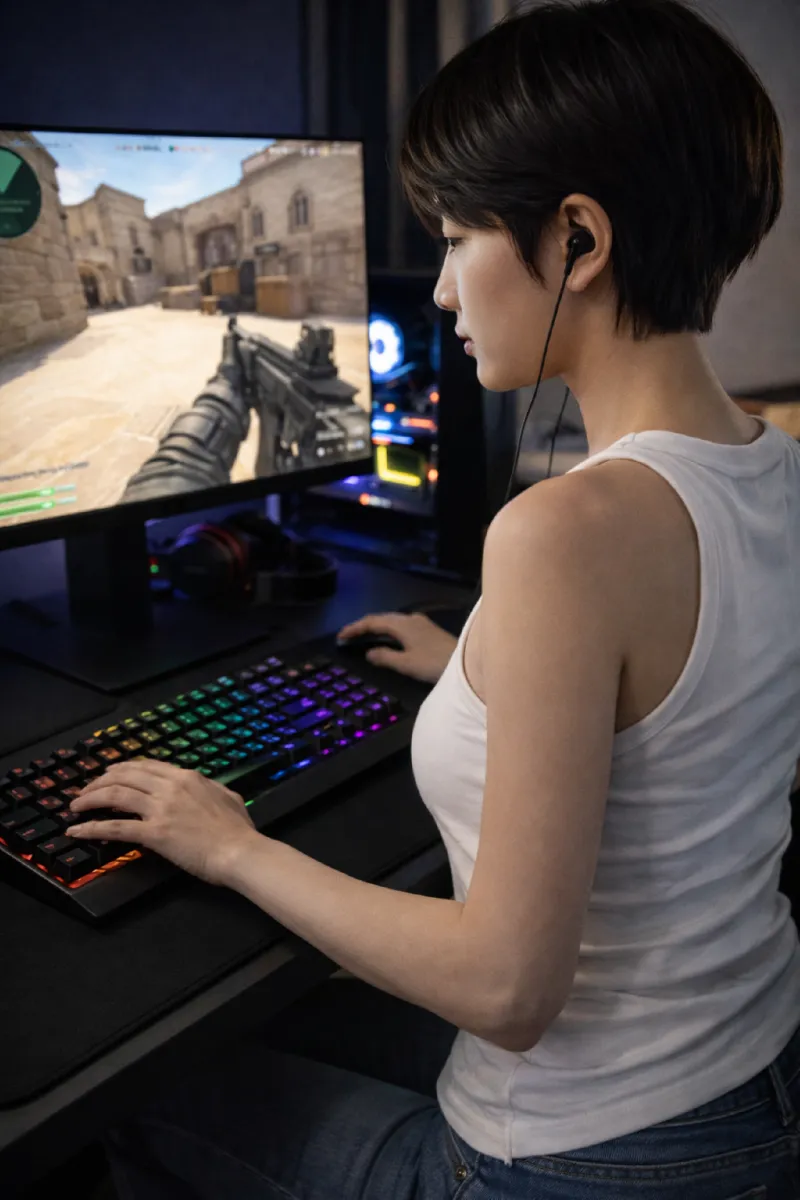
⌨️ 우팅 80HE: 자석축 키보드의 끝판왕
우팅 80HE는 현재 게이머들 사이에서 가장 핫한 자석축(Hall Effect) 키보드입니다. 기존 60HE의 아쉬운 점을 보완하고 성능을 극대화한 모델이죠.
-
80% 레이아웃: 텐키리스와 유사하지만 더 콤팩트한 배열로 공간 효율과 편의성을 모두 잡았습니다.
-
8000Hz 폴링레이트: 일반 키보드보다 8배 빠른 반응 속도로 입력 지연을 최소화합니다.
-
래피드 트리거(Rapid Trigger): 손을 떼는 즉시 입력이 끊기는 기술로, 발로란트나 카스 같은 FPS 게임에서 압도적인 브레이킹 성능을 보여줍니다.
-
Rappy Snappy: 두 키를 동시에 누를 때 더 깊게 눌린 키를 우선 인식하는 새로운 기능이 탑재되었습니다.
🚨 우팅 80HE 안전모드(복구 모드) 해제 방법
업데이트 도중 전원이 꺼져서 E, R 키에 빨간불이 들어오는 현상은 펌웨어가 깨졌을 때 기기를 보호하기 위해 진입하는 '복구 모드(Restore Mode)'입니다. 아래 순서대로 따라 하시면 100% 복구 가능합니다.
1단계: 강제 복구 모드 진입
기존의 인식이 꼬여있을 수 있으므로 하드웨어적으로 초기화 상태를 만듭니다.
-
키보드 연결 케이블을 뽑습니다.
-
[Pause] 키와 [오른쪽 화살표(→)] 키를 동시에 꾹 누릅니다.
-
누른 상태에서 케이블을 다시 본체 직접 연결 포트(USB 3.0 이상 권장)에 꽂습니다.
2단계: 웹 버전 Wootility 접속 (중요)
설치형 프로그램은 인식이 안 될 수 있으니 반드시 크롬(Chrome) 브라우저를 사용하세요.
-
Wootility 웹사이트(wootility.io)에 접속합니다.
-
상단에 "Restore Mode" 혹은 "Update Required"라는 안내 문구가 뜨는지 확인합니다.
-
만약 자동으로 안 뜬다면 하단 메뉴의 **[Settings] -> [Troubleshoot] -> [Restore/Reset device]**를 클릭합니다.
3단계: 펌웨어 재설치
-
화면에 뜨는 기기 목록에서 **'Wooting 80HE (Restore Mode)'**를 선택하고 연결합니다.
-
자동으로 최신 펌웨어를 다운로드하고 설치하기 시작합니다.
-
주의: 설치 바가 100%가 될 때까지 절대 케이블을 건드리지 마세요. 완료되면 키보드가 재부팅되며 전체 RGB 불빛이 들어옵니다.
💡 만약 그래도 안 된다면?
-
USB 허브 제거: 무조건 컴퓨터 본체 뒷면 메인보드에 직접 꽂으세요. 전력 부족으로 업데이트가 멈출 수 있습니다.
-
Wootility Beta 활용: 신제품이라 일반 버전에서 인식이 안 될 때가 있습니다. beta.wootility.io에서 시도해 보세요.
-
타사 프로그램 종료: 레이저 시냅스(Razer Synapse)나 스틸시리즈 엔진 등 다른 키보드 소프트웨어가 켜져 있으면 충돌이 날 수 있으니 모두 끄고 진행하세요.